ANDROID BOX / MAG « TOUS MODÈLES »



NB : L’application est payante (environ 5 ou 6 €).
Vous pouvez la tester pendant une semaine, puis il faudra payer pour l’utiliser. Voici comment l’activer.
Activation depuis l’application SMART IPTV
Lancez l’application SMART IPTV.
Vous verrez une ligne “MAC address” : notez cette adresse ou prenez-en une photo avec votre mobile.
Allez sur le site : https://siptv.eu/activation
Entrez votre MAC address (avec les “:”)
Entrez votre adresse e-mail
Choisissez le mode de paiement (PayPal ou CB) – l’activation sera immédiate
Validez le paiement et c’est terminé
Méthode 1 : Installer votre abonnement IPTV sur Smart TV
Vous devez disposer d’un fichier m3u ou d’une URL m3u (ex :
http://fournisseuriptv/blabla.m3u?user=xxxx&password=xxx)Allez sur : http://siptv.eu/mylist/
Entrez la MAC address de votre TV (celle utilisée pour activer Smart IPTV)
Entrez l’adresse de votre playlist dans la case URL (ou indiquez votre fichier m3u si vous en avez un)
Cochez la case “I am not a robot”
Cliquez sur Send
Redémarrez votre TV – tout devrait fonctionner
Méthode 2 : Avec le fichier m3u
Copiez-collez le lien de votre abonnement dans le navigateur et appuyez sur Entrée pour obtenir le fichier m3u
Cliquez sur Save File
Collez votre MAC address et cliquez sur Delete
Collez de nouveau la MAC address, cliquez sur Choose File, sélectionnez le fichier téléchargé, puis cliquez sur Open
Cliquez sur Send
Attendez le chargement complet des chaînes, puis appuyez sur le bouton 0 de votre télécommande

Vous recevrez les identifiants de votre abonnement IPTV par e-mail sous ce format, ce qui vous facilitera la configuration dans l’application :
Nom : Smart IPTV
Utilisateur : XXXXX
Mot de passe : YYYYYY
URL : http://exemple.com:8789
Écran de configuration de l’abonnement Smart IPTV dans l’application :

Configurer l’application NET IPTV
Il vous suffit d’aller sur le store de votre appareil, de rechercher l’application, de la télécharger et de l’installer.
Après l’installation, un message s’affichera sur l’écran d’accueil vous invitant à vous rendre sur le site officiel de l’application pour l’activer.
La MAC address, qui est l’identifiant de votre appareil, sera utilisée pour activer l’application.
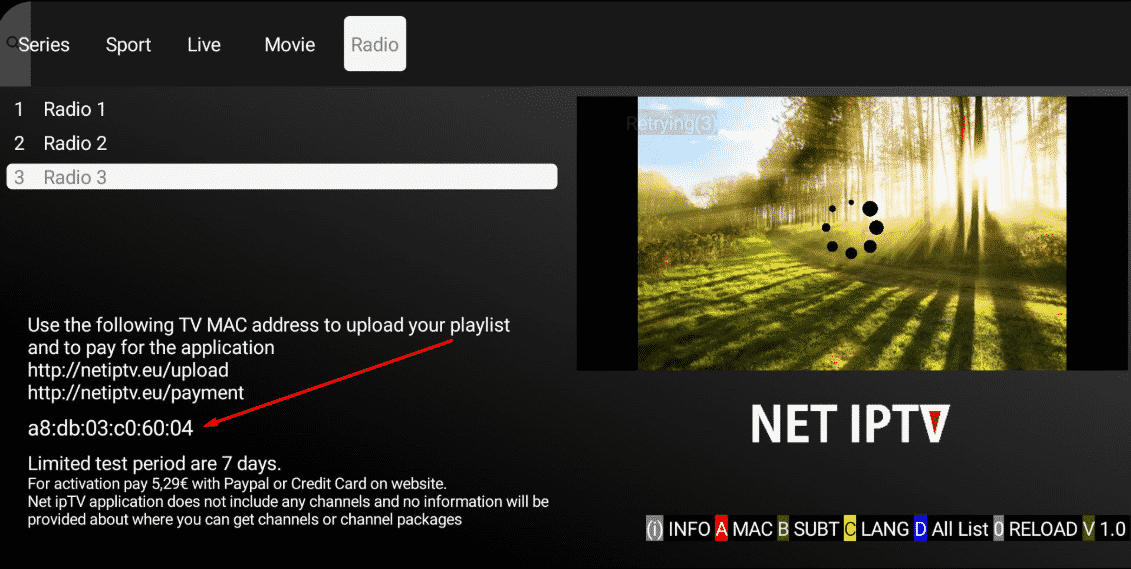
Ensuite, rendez-vous sur le site de l’application à l’adresse suivante : https://www.netiptv.eu/
NB : L’application est payante (environ 5 ou 6 €). Vous pouvez la tester pendant une semaine, puis il faudra payer pour l’utiliser.
Site de paiement de l’application : https://www.netiptv.eu/Payment
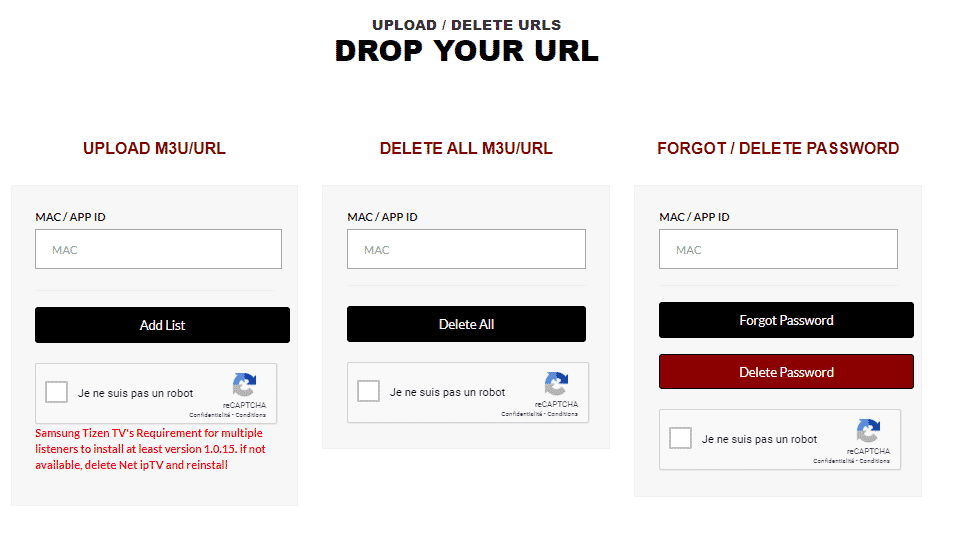
Ensuite, allez dans l’onglet “Upload” (Téléverser).
1 cliquez sur login with new user account

2
User: XXXXX
Password: YYYYYY
URL : http://exemple.com:8789
click on sign up
1 cliquez sur login with xtream Codes API

2
Nom : Smart iptv
Username : XXXXX
Password : YYYYYY
URL : http://exemple.com:8789
click on Add Profile

1 URL : http://exemple.com:8789
Username : XXXXX
Password : YYYYYY
click on Login

IPTV Smartres
Vous recevrez les identifiants de votre abonnement IPTV par e-mail sous ce format, ce qui facilitera leur configuration dans l’application :
Nom : Smart IPTV
Utilisateur : XXXXX
Mot de passe : YYYYYY
URL : http://exemple.com:8789
MYTV Online 3

Ce que vous devez fournir à votre fournisseur de service :
MAC - ID qui commence par
00:1E:B8L’ID s’affiche dans le menu : Content Manager > Content Sources > Add Portal
Il est également indiqué sur l’étiquette collée à l’arrière du décodeur
Ce que vous recevrez de votre fournisseur :
Portal URL
Exemple :
http://YourProvidersPortalURL.com/c
Configuration sur MYTV Online 3 :
Allez dans Content Sources > Add a portal
Entrez l’URL du portail reçue dans le champ correspondant
Ne mettez aucun nom d’utilisateur ni mot de passe
Cliquez sur Login
Il est possible de changer l’ID via le menu Advanced Settings, mais cette option est recommandée uniquement pour les utilisateurs avancés.
MYTV Online 2
Ce que vous devez fournir à votre fournisseur de service :
MAC - ID qui commence par
00:1AL’ID se trouve sur l’étiquette au bas de l’appareil ou sur l’écran de connexion du portail
Informations pour la configuration :
Portal name : iptv
Portal URL : URL reçue de votre fournisseur (exemple :
http://YourProvidersPortalURL.com/c)
Étape 1 :
Lorsque le décodeur se charge, l’écran principal du portail apparaîtra.
Ensuite, cliquez sur “Paramètres” et appuyez sur le bouton “SETUP/SET” de la télécommande.
Étape 2 :
Appuyez ensuite sur “Paramètres système” et cliquez sur “Serveurs”.
Étape 3 :
Sélectionnez “Portails”.
Étape 4 :
Dans la ligne “Portal Name 1”, entrez : IPTV
Dans “Portal URL 1”, saisissez l’adresse du portail fournie par nous.
Étape 5 :
Lorsque toutes les opérations ci-dessus sont terminées, appuyez sur “Okay” pour enregistrer les paramètres.
Cliquez ensuite sur “EXIT”.
Appuyez 2 fois sur “EXIT” sur la télécommande et redémarrez le décodeur.
Tout est maintenant prêt pour commencer à regarder la télévision en direct.
Ouvrez l’application Downloader sur votre Firestick.
Saisissez le chemin suivant dans la zone de texte URL :
https://www.iptvsmarters.com/smarters.apkCliquez sur OK.
Une fois l’application installée, entrez simplement votre nom d’utilisateur, mot de passe et URL pour profiter des dernières vidéos (films et séries) sur toutes les chaînes, mises à jour chaque semaine.
Vous pouvez consulter le guide complet pour installer et utiliser IPTV Smarters Pro sur Firestick ici.

2. Click on Add-ons
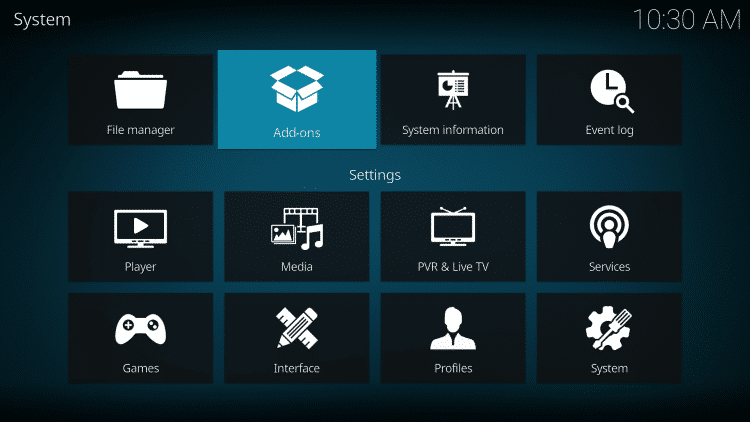
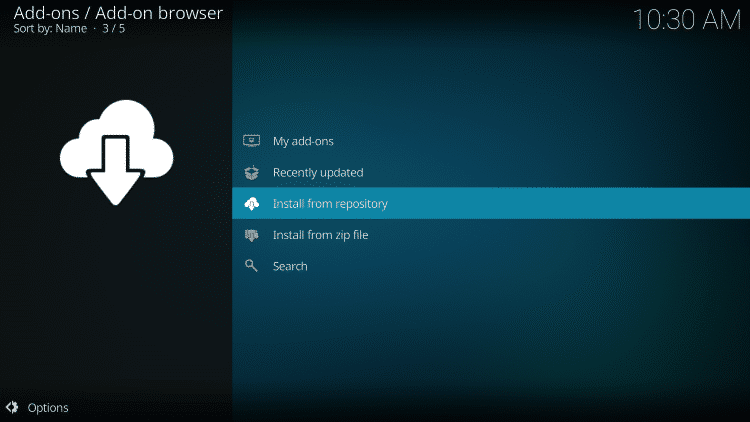
4. Click PVR Clients
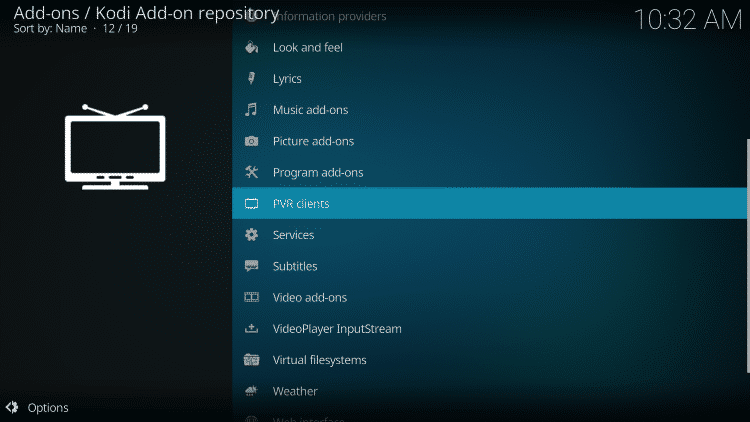
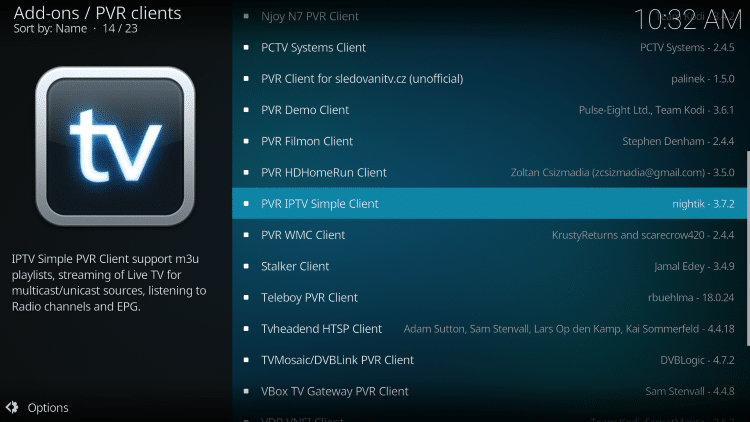
6. Click Install
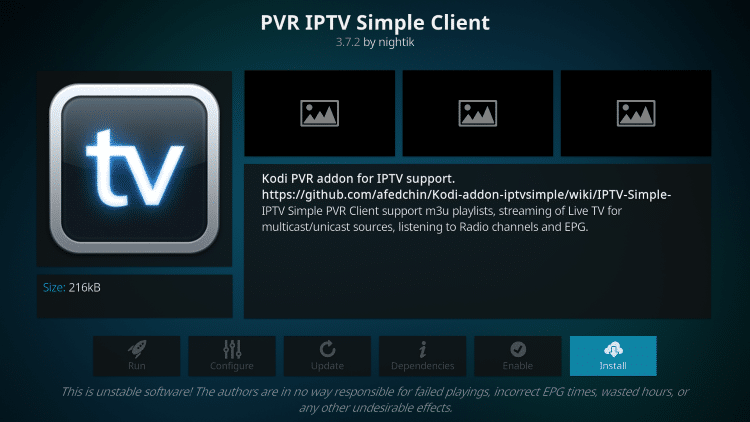
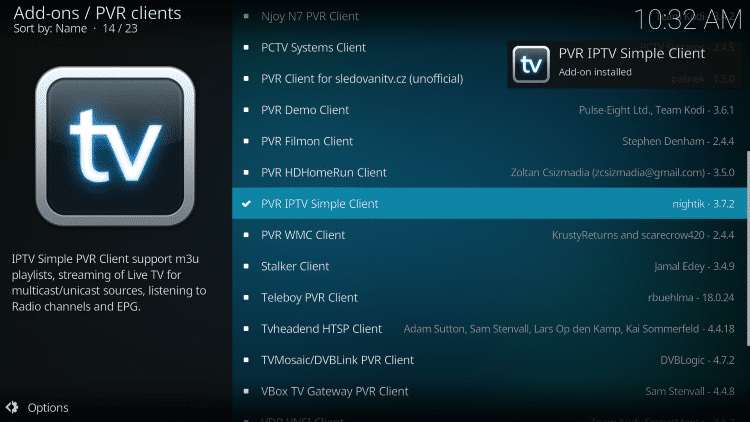
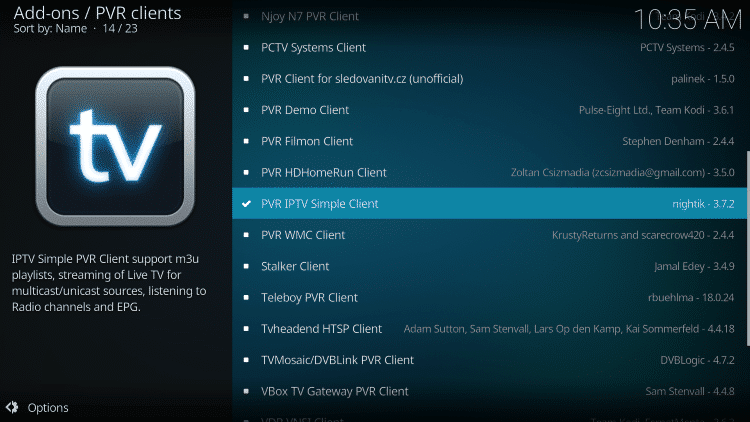
9. Click Configure

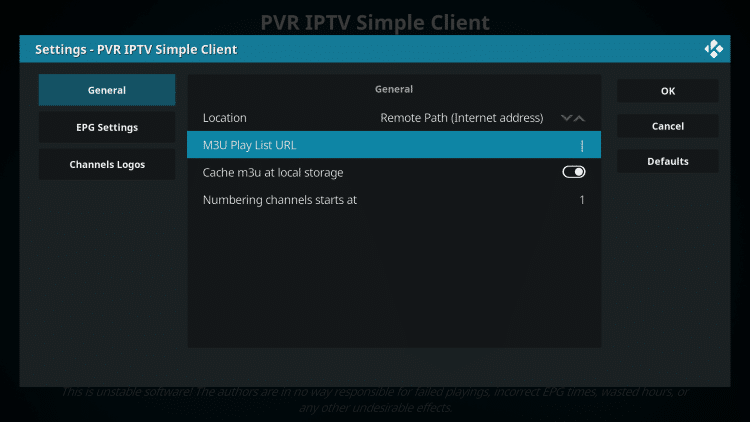
11. Entrez le lien M3U fourni par votre service IPTV avec vos informations de compte insérées, puis cliquez sur OK.
REMARQUE :
Vous aurez généralement deux liens M3U :
L’un pour la liste des chaînes
L’autre pour l’EPG (guide TV)
Nous insérerons le lien M3U EPG à l’étape 8 ci-dessous.
La plupart des liens M3U nécessitent que vous saisissiez votre nom d’utilisateur et mot de passe du service. Vous verrez généralement où les placer dans le lien, indiqué par username=xxxx et password=xxxx.
Remplacez les x par votre nom d’utilisateur et votre mot de passe.
Voici un exemple de structure de lien M3U (ce n’est pas un vrai lien, juste le format) :
Une fois votre nom d’utilisateur et mot de passe insérés dans le lien M3U, vous pouvez utiliser le service bit.ly pour raccourcir le lien, ce qui facilite sa saisie dans la boîte prévue. C’est ce que nous avons fait.
Si vous ne voulez pas utiliser bit.ly, assurez-vous que l’adresse soit exacte et sans erreur. Une seule erreur dans le lien empêchera le fonctionnement.

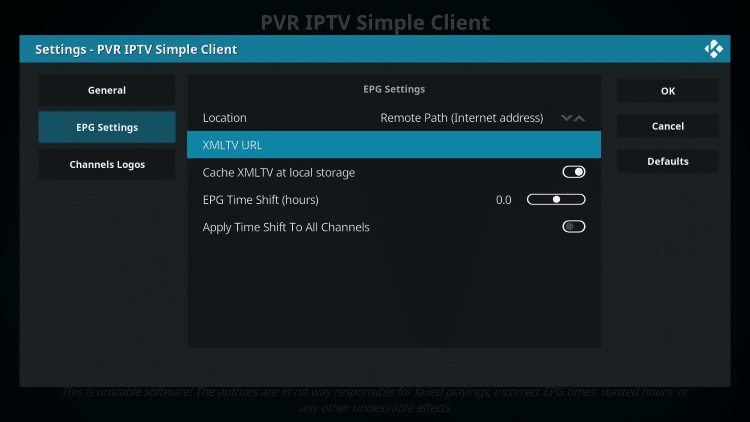
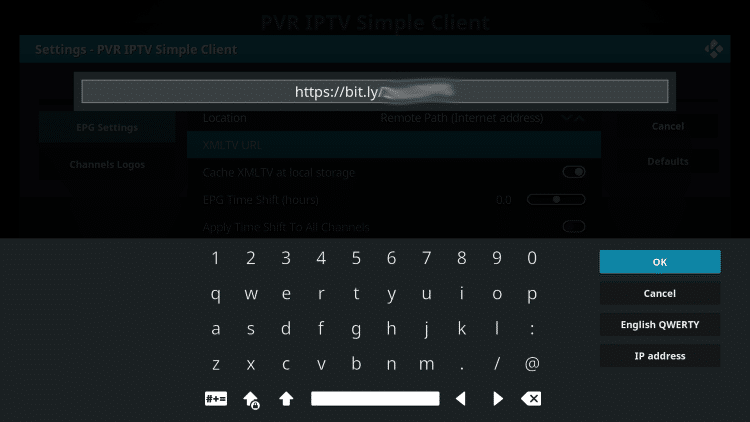
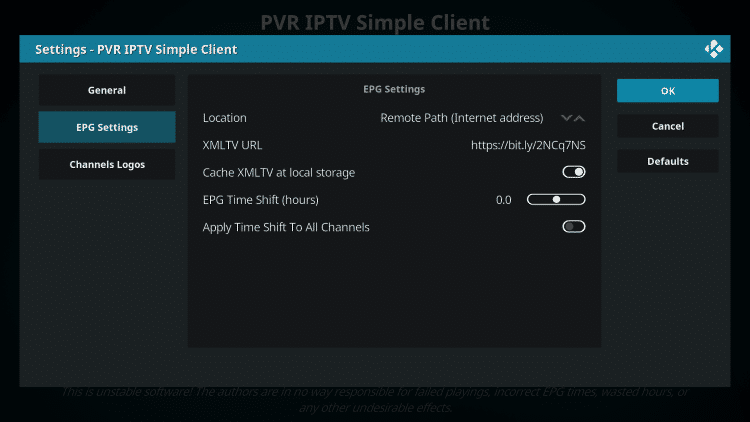
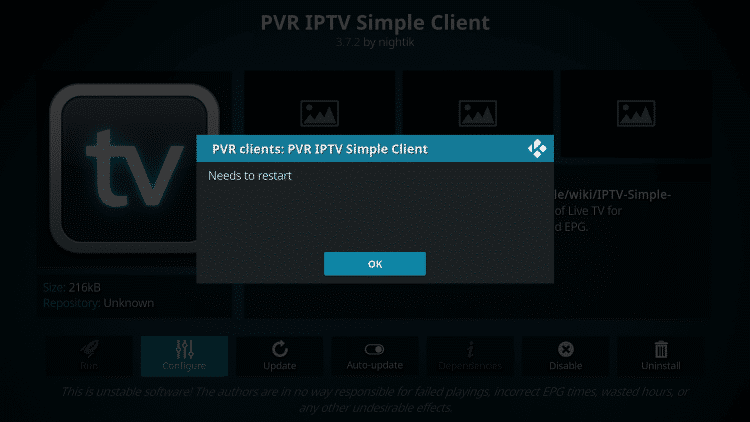
16. Forcez la fermeture de Kodi et rouvrez l’application.
Attendez que le PVR Manager démarre et que les chaînes se téléchargent (cela peut prendre quelques minutes).
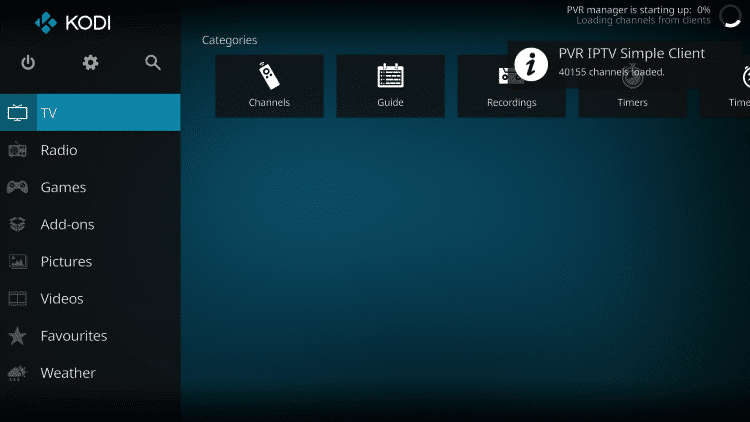
Lorsque tout est terminé, vous verrez le message « Simple Client chains loaded » (Chaînes du client simple chargées).
C’est tout ! L’installation est terminée.
Guide et détails du PVR IPTV Simple Client
Vous pouvez maintenant accéder au service IPTV en cliquant sur Chaînes ou Guide.
L’option Guide est illustrée ci-dessous :
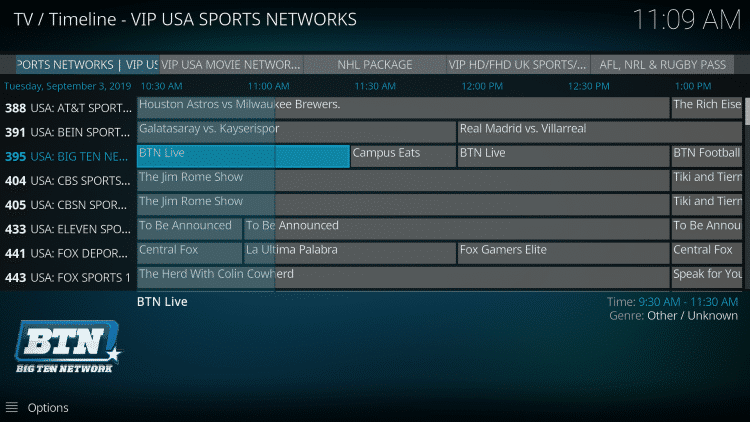

Ici, vous pouvez choisir parmi : Informations, Chaînes, Guide et Paramètres.
L’option Paramètres vous donnera accès aux options suivantes :
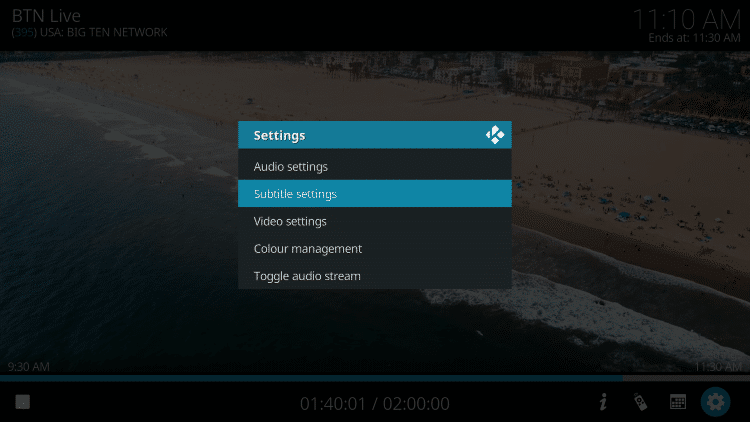
Lors des tests, nous avons constaté que les sous-titres ne fonctionnaient pas correctement dans Kodi IPTV.
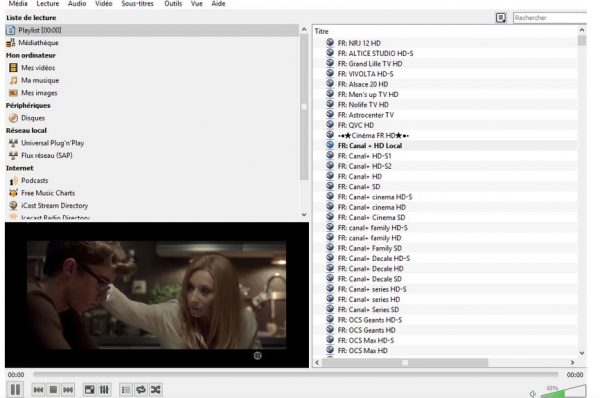
Étape 1 : Commencez par télécharger et installer VLC media player sur votre appareil.
Lancez VLC sur votre PC. Si vous n’avez pas VLC, vous pouvez le télécharger ici : VLC.
Étape 2 : Cliquez sur l’option Media située en haut du lecteur VLC.
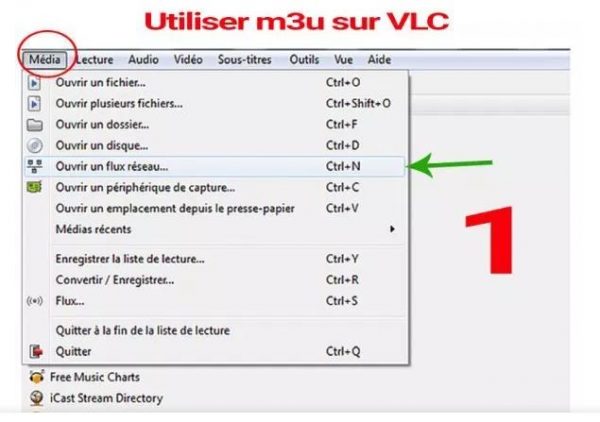
Étape 3 : Cliquez sur Flux réseau (Network Stream) dans la page Media.
Étape 4 : Saisissez l’URL de votre fournisseur IPTV.
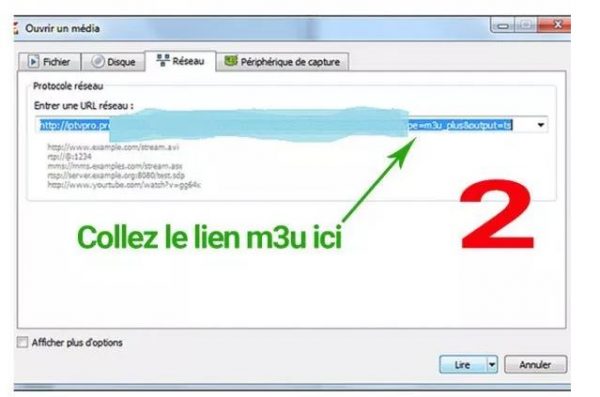
Étape 5 : Attendez que les chaînes se chargent sur l’appareil, puis cliquez sur vos chaînes préférées pour les regarder en streaming.